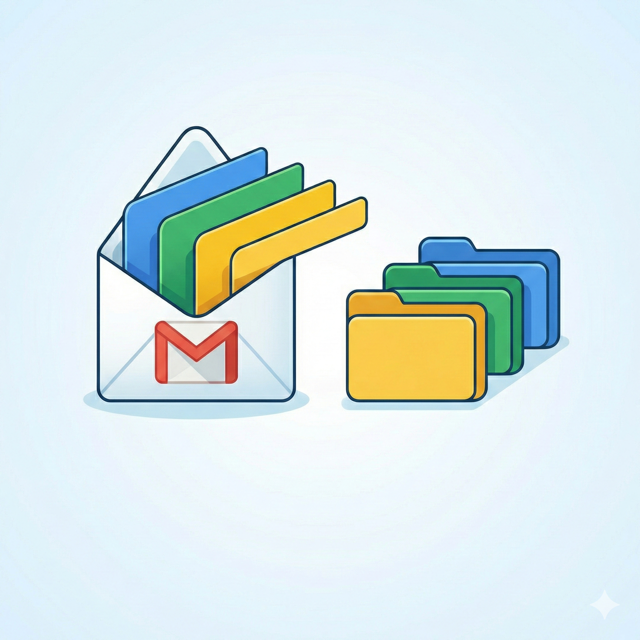
Czy zdarza Ci się otwierać skrzynkę pocztową i czuć natychmiastowe przytłoczenie? Setki nieprzeczytanych wiadomości, faktury zmieszane z newsletterami i ważne maile od klienta, które „gdzieś tu były”. Jeśli ten scenariusz brzmi znajomo, nie jesteś sam.
Większość z nas traktuje skrzynkę odbiorczą jak bezdenny worek. Tymczasem Gmail oferuje jedno z najpotężniejszych narzędzi do organizacji pracy, które jest całkowicie darmowe i wbudowane w interfejs: Etykiety.
W tym poradniku przeprowadzimy Cię przez proces tworzenia systemu, który raz na zawsze uporządkuje Twój cyfrowy świat.
Dlaczego etykiety są lepsze niż foldery?
Zanim przejdziemy do instrukcji, musisz zrozumieć jedną kluczową różnicę, która czyni Gmaila wyjątkowym. W tradycyjnych programach pocztowych (jak stary Outlook) używamy folderów. Wiadomość włożona do folderu znika ze skrzynki odbiorczej i znajduje się tylko w tym jednym miejscu.
Gmail używa etykiet. Działają one jak kolorowe karteczki samoprzylepne (post-it).
Ważna różnica: Jeden e-mail może mieć wiele etykiet jednocześnie. Ta sama wiadomość może być oznaczona jako „Faktury”, „Pilne” i „Projekt X”.
Dzięki temu nie musisz się zastanawiać: „Czy wrzucić to do folderu Księgowość czy do folderu Klient?”. W Gmailu po prostu przyklejasz obie etykiety. To elastyczność, która zmienia reguły gry.
Krok 1: Tworzenie Twojej pierwszej etykiety
Zacznijmy od podstaw. Oto jak stworzyć swoją pierwszą etykietę w przeglądarkowej wersji Gmaila.
- Otwórz Gmaila na komputerze.
- Spójrz na panel boczny po lewej stronie. Przewiń listę w dół i kliknij „Więcej”, aby rozwinąć menu.
- Na samym dole znajdziesz opcję „Utwórz nową etykietę” (ikona plusa).

- Wpisz nazwę etykiety (np. „Praca”, „Rachunki”, „Rodzina”).
- Kliknij Utwórz.
Twoja nowa etykieta pojawi się na liście po lewej stronie.
Krok 2: Kolory mają znaczenie – organizacja wizualna
Tekst to jedno, ale nasz mózg szybciej przetwarza kolory. Gmail pozwala na kolorowanie etykiet, co sprawia, że skanowanie wzrokiem listy maili jest błyskawiczne.
Jak to zrobić?
- Najedź kursorem na nowo utworzoną etykietę w lewym panelu.
- Kliknij ikonę trzech kropek, która pojawi się obok nazwy.
- Wybierz „Kolor etykiety” i wybierz barwę.
- 🔴 Czerwony: Dla spraw pilnych i terminowych.
- 🟢 Zielony: Dla spraw finansowych lub zakończonych.
- 🔵 Niebieski: Dla informacji, newsletterów, materiałów do przeczytania.

Krok 3: Ręczne oznaczanie wiadomości
Teraz, gdy masz już etykiety, czas ich użyć. Masz na to dwa sposoby:
- Metoda „Przeciągnij i upuść”: Chwyć wiadomość z listy i przeciągnij ją na nazwę etykiety w lewym panelu (lub odwrotnie – przeciągnij etykietę na wiadomość).
- Menu górne: Zaznacz wiadomość (ptaszkiem po lewej), kliknij ikonę etykiety na górnym pasku narzędzi i wybierz odpowiednią nazwę z listy.
Krok 4: Automatyzacja – Magia Filtrów
To jest moment, w którym stajesz się „Power Userem”. Ręczne oznaczanie każdego maila jest męczące. Niech Gmail robi to za Ciebie. Stworzymy filtr, który automatycznie przypisze etykietę do konkretnych wiadomości.
Scenariusz: Chcesz, aby wszystkie maile od Twojego szefa (lub kluczowego klienta) były automatycznie oznaczane etykietą „VIP”.
- Na górnym pasku wyszukiwania kliknij ikonę suwaków (Pokaż opcje wyszukiwania).
- W polu „Od” wpisz adres e-mail szefa.
- Kliknij przycisk na dole okienka: „Utwórz filtr”.

- W kolejnym oknie zobaczysz listę akcji. Zaznacz: „Zastosuj etykietę” i wybierz z listy „VIP”.
- (Opcjonalnie) Zaznacz też „Pomiń folder Odebrane (Archiwizuj)”, jeśli chcesz, by mail trafił od razu do etykiety, nie zaśmiecając głównego widoku (idealne dla newsletterów!).
- Kliknij „Utwórz filtr”.
Od teraz każdy nowy mail od tej osoby będzie miał automatycznie przypiętą kolorową etykietę.
Strategia „Inbox Zero” z wykorzystaniem etykiet
Jak połączyć etykiety z filozofią pustej skrzynki odbiorczej? Oto prosty workflow:
- Mail przychodzi: Czytasz go.
- Decyzja:
- Jeśli wymaga akcji później -> Przypnij etykietę „Do zrobienia” i zarchiwizuj (usuń z widoku odebranych, ale nie kasuj!).
- Jeśli to informacja, która może się przydać -> Przypnij etykietę „Projekty” i zarchiwizuj.
- Jeśli to śmieć -> Usuń.
- Efekt: Twoja skrzynka „Odebrane” jest pusta, a wszystkie maile są bezpieczne w swoich kategoriach (dostępne po kliknięciu w etykietę po lewej stronie).
Zagnieżdżanie etykiet (Sub-etykiety)
Aby zachować jeszcze większy porządek, możesz tworzyć hierarchię. Na przykład:
- Klienci (Etykieta główna)
- Firma A (Pod-etykieta)
- Firma B (Pod-etykieta)
Aby to zrobić, przy tworzeniu nowej etykiety zaznacz opcję „Zagnieźdź etykietę w:” i wybierz etykietę nadrzędną.
Podsumowanie
Wdrożenie etykiet w Gmailu to inwestycja czasu, która zwraca się z nawiązką w postaci spokoju ducha i lepszej organizacji. Przestań tracić czas na przeszukiwanie setek wątków.
Zacznij już dziś: Stwórz tylko 3 podstawowe etykiety: „Do zrobienia”, „W toku” i „Czekam na odpowiedź”. Zobaczysz, jak szybko odzyskasz kontrolę nad swoją komunikacją.
Masz pytania dotyczące filtrów lub zaawansowanej konfiguracji Gmaila? Daj znać w komentarzu!