Przejście z systemu Windows lub Linux na macOS to zmiana nie tylko interfejsu, ale całej filozofii pracy z komputerem. System Apple jest zaprojektowany pod kątem gestów, skrótów klawiszowych i ścisłej integracji z chmurą. Aby uniknąć frustracji w pierwszych dniach, warto od razu skonfigurować kluczowe funkcje, które usprawnią codzienne użytkowanie.
Oto lista kontrolna konfiguracji nowego komputera Mac.
1. Apple ID i iCloud – Fundament systemu
W przeciwieństwie do Windowsa, gdzie konto Microsoft jest opcjonalne, na Macu Apple ID jest kluczowe. To ono spina wszystkie Twoje urządzenia.
- Logowanie: Podczas pierwszej konfiguracji zaloguj się tym samym Apple ID, którego używasz na iPhone (a jeżeli nie używasz to utwórz nowe).
- iCloud Drive: Wejdź w Ustawienia systemowe -> [Twoje Imię] -> iCloud -> iCloud Drive. Upewnij się, że synchronizacja folderów „Biurko” i „Dokumenty” jest włączona. Dzięki temu pliki zapisane na pulpicie Maca będą dostępne w aplikacji „Pliki” na Twoim iPhonie.
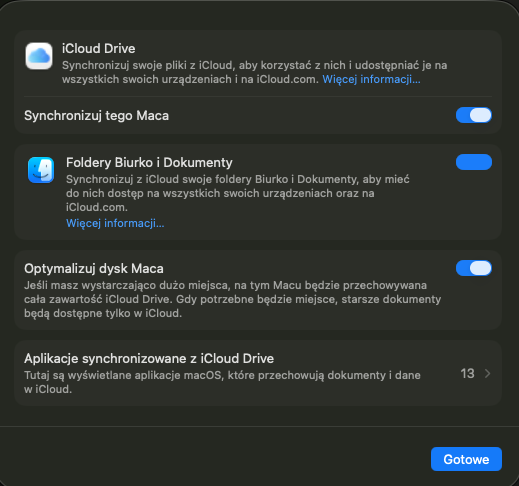
- Znajdź mój Mac: W ustawieniach iCloud upewnij się, że ta funkcja jest aktywna. To jedyna szansa na zlokalizowanie lub zdalne zablokowanie sprzętu w przypadku kradzieży.
2. Jeśli masz iPhone’a – włącz Ekosystem
Siła Apple tkwi w współpracy urządzeń. Te funkcje musisz włączyć ręcznie lub zweryfikować ich działanie:
- Zdjęcia w iCloud: Aby mieć bibliotekę zdjęć z telefonu na komputerze (bez podłączania kabla), wejdź w aplikację Zdjęcia -> Ustawienia (w górnym pasku menu) -> iCloud i zaznacz „Zdjęcia w iCloud”.
- Wiadomości i FaceTime: Uruchom aplikację Wiadomości, wejdź w jej ustawienia i zaloguj się swoim Apple ID. Dzięki temu będziesz mógł odbierać i wysyłać SMS-y (nawet te do użytkowników Androida) bezpośrednio z klawiatury komputera.
- Handoff i Uniwersalny Schowek: Upewnij się, że Bluetooth i Wi-Fi są włączone na obu urządzeniach (Mac i iPhone).
- Test: Skopiuj tekst na iPhonie, a następnie wciśnij
Cmd + Vna Macu. Tekst powinien się wkleić. Nie wymaga to żadnej konfiguracji, poza obecnością obu urządzeń w tej samej sieci Wi-Fi.
- Test: Skopiuj tekst na iPhonie, a następnie wciśnij
3. Zmiana nawyków z Windowsa (Klawiatura i Gładzik)
Domyślne ustawienia Maca mogą być mylące dla wieloletniego użytkownika PC.
- Naturalne przewijanie: Apple domyślnie ustawia kierunek przewijania „jak na ekranie dotykowym” (przesuwasz palce w górę, treść jedzie w dół). Jeśli wolisz styl Windowsa (kółko myszy), zmienisz to w Ustawienia systemowe -> Gładzik -> Przewijanie i zoom.
- Prawy przycisk myszy: Na gładziku Apple „prawy klik” to domyślnie kliknięcie dwoma palcami.
- Klawisz Command (⌘): To najważniejszy klawisz. Zastępuje on windowsowy „Control”.
- Kopiuj:
Cmd + C - Wklej:
Cmd + V - Cofnij:
Cmd + Z
- Kopiuj:
4. Zarządzanie oknami
macOS (nawet w najnowszych wersjach) zarządza oknami inaczej niż Windows. Brakuje tu domyślnego, agresywnego „przyklejania” okien do krawędzi, znanego jako Aero Snap.
Rekomendacja: Zainstaluj darmową aplikację Rectangle. Pozwala ona zarządzać oknami skrótami klawiszowymi lub przez przeciąganie. To absolutna podstawa dla produktywności, jeśli przywykłeś do pracy na podzielonym ekranie w Windows.
Tak samo w macOS nie znajdziesz typowego dla Widnowsa Alt+Tab. To znaczy znajdziesz, ale ta funkcja na Mac jest nieco ograniczona. Używając na Mac Alt+Tab, będziesz poruszać się jedynie po otwartych aplikacjach a nie oknach. Jeżeli masz np. otwarte dwa okna tej samej aplikacji to Alt+Tab tego nie zobaczy.
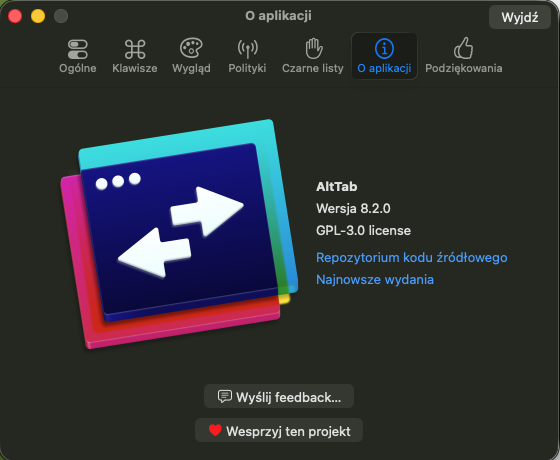
Jeżeli chcesz aby ta funkcja działała tak jak na Windowsie, zainstaluj sobie malutką aplikację, która się nazywa właśnie AltTab i jest dostępna za darmo.
Apliakcja jest do pobrania za darmo tu.
5. Spotlight – Twoje centrum dowodzenia
W macOS rzadko przeklikuję się przez foldery w poszukiwaniu plików czy programów. Wciśnij Cmd + Spacja. Otworzy się pasek Spotlight. Możesz tu wpisać:
- Nazwę aplikacji (by ją uruchomić).
- Nazwę pliku (by go otworzyć).
- Proste działanie matematyczne (np. 125*4, by szybko policzyć wynik).
- Przeliczenie walut (np. 100 USD to PLN).
6. Instalowanie i usuwanie programów
Zapomnij o instalatorach .exe i „Kreatorach instalacji”, w których klikasz „Dalej”.
- Instalacja: Pobierasz plik
.dmg. Po otwarciu pojawia się wirtualny dysk. Przeciągasz ikonę programu do folderu „Aplikacje”. Gotowe. - Usuwanie: Przeciągnięcie ikony do kosza często zostawia pliki konfiguracyjne („śmieci”) w systemie.
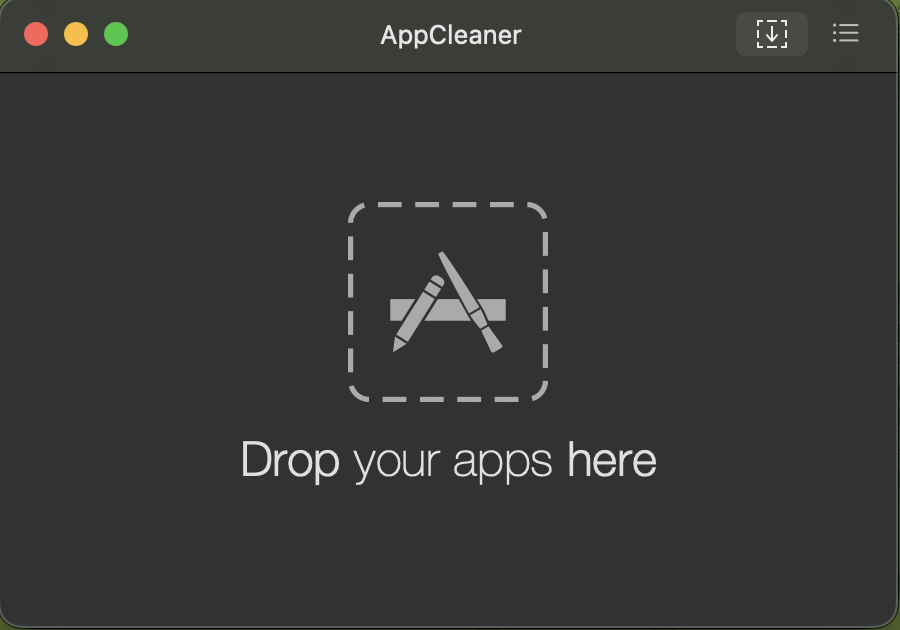
- Rekomendacja: Zainstaluj małe, darmowe narzędzie AppCleaner. Aby usunąć program, przeciągasz go do okna AppCleaner, a on znajdzie i usunie wszystkie powiązane pliki systemowe.
- App cleaner pobierzesz za darmo tu.
Podsumowanie
Pierwsze dni z macOS wymagają przestawienia pamięci mięśniowej. Nie próbuj „zrobić z Maca Windowsa”. Skup się na nauce gestów gładzika (przełączanie między pulpitami trzema/czterema palcami) i wykorzystaniu Spotlight. Po tygodniu wracanie do starego systemu będzie wydawało się nienaturalne.