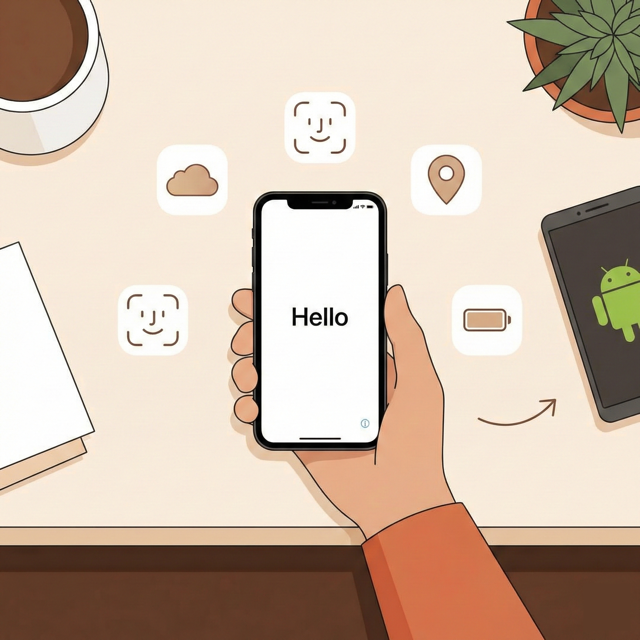
Przesiadka na iPhone’a to nie tylko zmiana telefonu, to wejście w zupełnie nowy ekosystem. Jeśli dotychczas korzystałeś z Androida, pewne mechanizmy mogą wydawać się nieintuicyjne. Poniższy poradnik przeprowadzi Cię przez kluczowe ustawienia, które musisz wykonać w pierwszej godzinie, aby Twój telefon był bezpieczny, a dane zsynchronizowane.
Oto Twoja lista kontrolna konfiguracji „na czysto”.
1. Migracja danych (zanim zaczniesz)
Jeśli masz dane na Androidzie, nie konfiguruj iPhone’a jako „nowego urządzenia”.
- Pobierz na starym telefonie aplikację Move to iOS ze sklepu Google Play.
- Podczas wstępnej konfiguracji iPhone’a wybierz opcję Przenieś dane z Androida.
- iPhone stworzy prywatną sieć Wi-Fi – połącz się z nią starym telefonem.
- Co zostanie przeniesione: Kontakty, historia wiadomości, zdjęcia i wideo z aparatu, zakładki internetowe, konta pocztowe i kalendarze.
- Co NIE zostanie przeniesione: Hasła, muzyka (chyba że w chmurze), aplikacje (będą musiały zostać pobrane ręcznie z App Store).
2. Apple ID i iCloud – serce ekosystemu
To najważniejszy punkt. Bez poprawnej konfiguracji iCloud tracisz 50% funkcjonalności telefonu.
Zdjęcia w iCloud (Kluczowe!)
Domyślnie iPhone trzyma zdjęcia w pamięci urządzenia. Aby nie stracić ich po awarii telefonu i mieć do nich dostęp na iPadzie/Macu/Windowsie:
- Wejdź w Ustawienia -> [Twoje Imię] -> iCloud -> Zdjęcia.
- Włącz Synchronizuj tego iPhone’a.
- Zaznacz opcję Optymalizuj dysk iPhone’a.
- Działanie: Oryginały w pełnej rozdzielczości trafią do chmury, a na telefonie zostaną lżejsze miniatury, oszczędzając miejsce. Oryginał pobierze się automatycznie, gdy otworzysz zdjęcie.
Backup urządzenia
Nie polegaj na kablach.
- Wejdź w Ustawienia -> [Twoje Imię] -> iCloud -> Backup w iCloud.
- Włącz opcję Backup tego iPhone’a.
- Telefon będzie robił kopię zapasową co noc, gdy jest zablokowany i podłączony do prądu i Wi-Fi.
Pro Tip: Darmowe 5 GB w iCloud to za mało na zdjęcia i backup dzisiejszych standardów. Od razu rozważ subskrypcję iCloud+ (np. 50 GB lub 200 GB). To niewielki koszt miesięczny, a gwarantuje bezpieczeństwo danych.
3. Bezpieczeństwo i Prywatność
Apple stawia na prywatność, ale musisz ją włączyć.
Face ID i Kod
- Skonfiguruj Face ID również w opcji „Wygląd alternatywny” (np. jeśli nosisz okulary tylko do czytania).
- Wymuś Uwagę dla Face ID (Ustawienia -> Face ID i kod). Sprawia to, że telefon nie odblokuje się, jeśli masz zamknięte oczy (np. gdy śpisz).
Śledzenie przez aplikacje
Od iOS 14.5 aplikacje muszą pytać o zgodę na śledzenie Twojej aktywności w Internecie.
- Wejdź w Ustawienia -> Prywatność i ochrona -> Śledzenie.
- Możesz całkowicie wyłączyć opcję Pozwalaj aplikacjom żądać możliwości śledzenia. Wtedy system automatycznie odmawia każdej nowej aplikacji dostępu do Twojego identyfikatora reklamowego.
Znajdź mój iPhone
Absolutna konieczność na wypadek kradzieży lub zgubienia.
- Wejdź w Ustawienia -> [Twoje Imię] -> Znajdź mój (Find My).
- Włącz Znajdź mój iPhone, Sieć usługi Znajdź mój (pozwala znaleźć telefon nawet gdy jest offline) oraz Wysyłaj ostatnie położenie.
4. Codzienna produktywność i interfejs
Centrum Sterowania
To panel wysuwany z prawego górnego rogu. Dostosuj go pod siebie.
- Wejdź w Ustawienia -> Centrum sterowania.
- Dodaj skróty, których używasz najczęściej: Nagrywanie ekranu, Portfel (Apple Pay), Notatki, Tryb niskiego zużycia energii.
Zmiana domyślnych aplikacji
Nie jesteś skazany na Safari i Apple Mail, jeśli wolisz usługi Google.
- Pobierz Chrome lub Gmail z App Store.
- Wejdź w Ustawienia, zjedź na dół do listy aplikacji, znajdź np. Chrome.
- Wybierz Domyślna przeglądarka -> Chrome.
Konfiguracja powiadomień (Podsumowanie dnia)
Aby telefon nie brzęczał co chwilę:
- Wejdź w Ustawienia -> Powiadomienia.
- Skonfiguruj Zaplanowane podsumowanie. Wybierz aplikacje (np. Instagram, Newsy), z których powiadomienia nie są pilne. System dostarczy je w jednej paczce o wybranej przez Ciebie godzinie (np. 8:00 i 18:00).
5. Bateria i Ładowanie
iPhone uczy się Twoich nawyków, by chronić chemię baterii.
- Wejdź w Ustawienia -> Bateria -> Kondycja i ładowanie baterii.
- Upewnij się, że włączone jest Zoptymalizowane ładowanie. Telefon naładuje się do 80% i „doczeka” z resztą do momentu, w którym zazwyczaj wstajesz rano.
Co dalej?
Po wykonaniu powyższych kroków Twój iPhone jest bezpieczny i gotowy do pracy. Daj sobie około 7 dni na przyzwyczajenie się do nawigacji gestami (brak przycisku „wstecz” – zastępuje go gest przesunięcia palcem od lewej krawędzi ekranu do środka).