


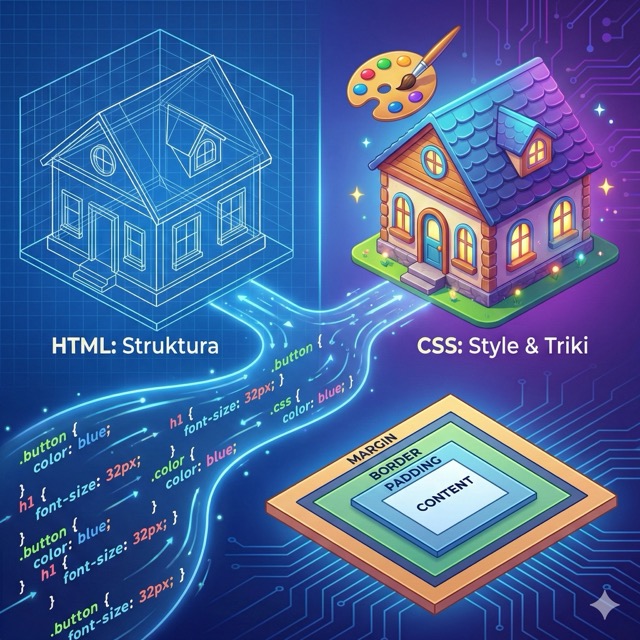
Wyobraź sobie dom w stanie surowym. Ma ściany, dach i okna – stoi stabilnie (to jest HTML). Ale nikt nie chce w nim mieszkać, dopóki nie pomalujemy ścian, nie położymy podłóg i nie wstawimy mebli. Tym właśnie jest CSS (Cascading Style Sheets).
Jeśli prowadzisz bloga na WordPressie lub uczysz się tworzenia stron, znajomość choćby podstaw CSS daje Ci supermoce. Zamiast instalować kolejną wtyczkę do zmiany koloru przycisku, możesz to zrobić jedną linijką kodu.
W tym poradniku przejdziemy od teorii do praktycznych sztuczek, które możesz wypróbować od razu.
1. Anatomia stylu: Jak czytać CSS?
CSS nie jest językiem programowania w ścisłym tego słowa znaczeniu. To język reguł. Mówisz przeglądarce: „Znajdź ten element i spraw, by wyglądał tak”.
Każda reguła CSS składa się z selektora i deklaracji.
/* Selektor */
h1 {
    color: blue;       /* Właściwość: Wartość */
    font-size: 24px;   /* Właściwość: Wartość */
}
- Selektor (
h1): Wskazuje, co chcemy zmienić (tutaj: wszystkie nagłówki pierwszego stopnia). - Właściwość (
color): Cecha, którą zmieniamy (np. kolor, szerokość, tło). - Wartość (
blue): Jak ma wyglądać ta cecha.
Wskazówka: W WordPressie możesz dodawać własny kod CSS wchodząc w Wygląd -> Dostosuj -> Dodatkowy CSS. To najbezpieczniejsze miejsce na eksperymenty!
2. Kolory i Tła – Pierwsze kroki
Zacznijmy od czegoś prostego. Zmienimy kolor tekstu i tło akapitu. W CSS kolory możemy podawać słownie (np. red, black) lub, co bardziej profesjonalne, za pomocą kodów szesnastkowych (HEX), np. #ff0000.
Oto kod, który sprawi, że paragrafy będą miały szare tło i ciemny tekst:
p {
    background-color: #f0f0f0; /* Jasnoszare tło */
    color: #333333;            /* Ciemnoszary tekst (lepszy dla oczu niż czarny) */
    padding: 15px;             /* Odstęp wewnątrz - o tym za chwilę! */
}
3. Box Model – Najważniejsza koncepcja w CSS
To jest moment, w którym 90% początkujących popełnia błędy. Musisz zrozumieć, że każdy element na stronie jest prostokątnym pudełkiem.
Nawet jeśli widzisz okrągły przycisk lub tekst, dla przeglądarki to prostokąt, który składa się z 4 warstw (od środka):
- Content (Treść): Twój tekst lub obrazek.
- Padding (Dopełnienie): Przestrzeń między treścią a ramką. (Wewnętrzny oddech).
- Border (Obramowanie): Ramka dookoła elementu.
- Margin (Margines): Przestrzeń na zewnątrz ramki, oddzielająca element od innych.
Dlaczego to ważne? Jeśli chcesz odsunąć przycisk od tekstu obok – używasz margin. Jeśli chcesz, aby tekst na przycisku nie dotykał jego krawędzi – używasz padding.
Spójrz na różnicę w kodzie:
.moj-przycisk {
    border: 2px solid black;
    padding: 20px; /* Tekst ma dużo miejsca wewnątrz ramki */
    margin: 20px;  /* Ramka jest odsunięta od innych elementów */
}
4. Sztuczki CSS: Zróbmy coś ładnego!
Teraz najlepsza część. Oto gotowe fragmenty kodu (snippety), które możesz wkleić do swojego WordPressa, aby uzyskać profesjonalne efekty.
A. Nowoczesny przycisk z zaokrągleniami
Kanciaste przyciski są passe. Użyj border-radius, aby je zaokrąglić.
.nowoczesny-guzik {
    background-color: #0073aa; /* Kolor WordPressa */
    color: white;
    padding: 10px 20px;
    border: none;
    border-radius: 25px;       /* To tworzy zaokrąglenie */
    text-transform: uppercase; /* Wielkie litery */
    font-weight: bold;
    cursor: pointer;           /* Zmienia kursor na rączkę */
}
B. Efekt cienia (Depth)
Płaski design (Flat Design) jest modny, ale delikatny cień dodaje głębi.
.karta-produktu {
    border: 1px solid #ddd;
    box-shadow: 0 4px 8px rgba(0,0,0,0.1); /* Cień pod spodem */
}
C. Interakcja po najechaniu myszką (:hover)
CSS pozwala zmieniać wygląd elementu, gdy użytkownik najedzie na niego kursorem. Używamy do tego pseudoklasy :hover. To sprawia, że strona „żyje”.
/* Stan normalny */
a.link-menu {
    color: black;
    text-decoration: none;
    transition: 0.3s; /* Płynne przejście zmiany koloru */
}

/* Stan po najechaniu myszką */
a.link-menu:hover {
    color: #e91e63;   /* Zmiana na różowy */
    letter-spacing: 1px; /* Lekkie rozsunięcie liter */
}
5. Jak bezpiecznie edytować CSS w WordPress?
Nigdy nie edytuj plików motywu bezpośrednio (np. style.css w edytorze plików), chyba że używasz tzw. Motywu Potomnego (Child Theme). Dlaczego? Bo przy pierwszej aktualizacji motywu Twoje zmiany zostaną nadpisane i znikną.
Bezpieczne metody:
- Dostosuj (Customizer): Kokpit -> Wygląd -> Dostosuj -> Dodatkowy CSS.
- Wtyczki: Np. „Simple Custom CSS”, jeśli wolisz trzymać kod oddzielnie.
- Page Buildery: Elementor czy Divi mają własne zakładki „Advanced” do wpisywania CSS dla konkretnych elementów.
Podsumowanie
CSS to potężne narzędzie, które wcale nie musi być trudne. Zrozumienie różnicy między margin a padding oraz umiejętność zmiany kolorów stawia Cię o poziom wyżej od przeciętnego użytkownika WordPressa.
Zadanie dla Ciebie na dziś: Wejdź w „Dodatkowy CSS” na swojej stronie i spróbuj zmienić kolor nagłówków H2 na Twój ulubiony.
h2 {
    color: #.......; /* Tu wpisz kod koloru */
}
Powodzenia w kodowaniu!
Chcesz dowiedzieć się, jak za pomocą CSS stworzyć responsywny układ strony, który świetnie wygląda na telefonie? Daj znać w komentarzu, a przygotuję o tym osobny wpis!